Domain profi-domains.de kaufen?
Wir ziehen mit dem Projekt
profi-domains.de um.
Sind Sie am Kauf der Domain
profi-domains.de interessiert?
domain@kv-gmbh.de · 0541-91531010
Domain profi-domains.de kaufen?
Warum hat die Logitech G513 zwei USB-Stecker?
Die Logitech G513 hat zwei USB-Stecker, weil sie eine zusätzliche Stromversorgung benötigt. Ein Stecker ist für die Datenübertragung und die Tastaturfunktionen, während der andere Stecker für die RGB-Beleuchtung und die USB-Durchschleifung verwendet wird. Dies ermöglicht es der Tastatur, mehr Leistung zu liefern und gleichzeitig eine hohe Funktionalität und Beleuchtung zu bieten. **
Ist die USB-Schnittstelle meiner Logitech-Maus defekt?
Es ist schwierig, diese Frage ohne weitere Informationen zu beantworten. Es könnte sein, dass die USB-Schnittstelle defekt ist, aber es könnte auch andere Gründe für das Problem geben, wie zum Beispiel ein Treiberproblem oder ein defektes Kabel. Es wäre am besten, weitere Tests durchzuführen, um die genaue Ursache des Problems festzustellen. **

Ähnliche Suchbegriffe für Logitech-Logitech-USB-Empfänger-USB
Top-Angebote
Produkte zum Begriff Logitech-Logitech-USB-Empfänger-USB:
-
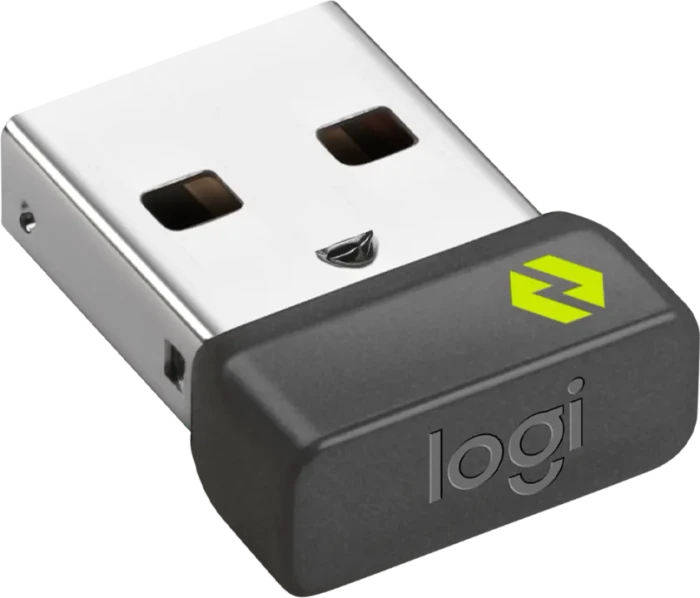
Logitech Pico USB Unifying Receiver-1 Funk-Empfänger SchwarzEIN EMPFÄNGER - 6 GERÄTE Verbinden Sie bis zu 6 kompatible Tastaturen und Mäuse mit einem Computer über einen einzigen Unifying-Empfänger - keine Probleme mehr mit mehreren USB-Empfängern. WINZIGER USB-EMPFÄNGER, DEN SIE PERMANENT EINGESTECKT LASSEN KÖNNEN Logitechs kleinster Unifying-Empfänger. Er ist so winzig, dass Sie ihn problemlos dauerhaft in Ihrem Notebook eingesteckt lassen können, selbst wenn Sie es transportieren. HABEN SIE IHREN UNIFYING-EMPFÄNGER VERLOREN? Sie können diesen separaten USB-Unifying-Empfänger verwenden, um einen verloren gegangenen Empfänger zu ersetzen. Er ist kompatibel mit allen Logitech Unifying-Produkten (achten Sie auf das Unifying-Logo bei kompatiblen Produkten) ZUSÄTZLICHER EMPFÄNGER FÜR LOGITECH EASY-SWITCH-PRODUKTE Verwenden Sie einen extra Unifying-Empfänger, um eine Easy-Switch-Maus oder Tastatur - oder beides - mit einem zweiten Computer zu verbinden. Dadurch können Sie dann zum effizienten Erledigen mehrerer Aufgaben mit nur einem Tastendruck von einem Computer zum anderen wechseln. Dies ist auch eine großartige Ergänzung für Ihre Logitech Flow-Ausstattung. KABELLOSE LOGITECH ADVANCED 2,4-GHZ-TECHNOLOGIE Die kabellose Advanced 2,4-GHz-Technologie bietet eine zuverlässige kabellose Verbindung mit einer Reichweite bis zu 10 m, nahezu ohne Verzögerungen oder Ausfälle.9,89 €*Versand: 5,95 €Sichere Weiterleitung zum Anbieter
-
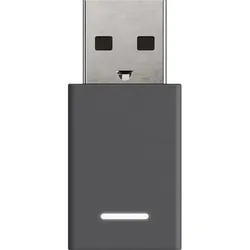
Logitech Unifying + Audio Receiver, Ricevitore USB (Empfänger), Bluetooth Adapter, SchwarzMachen Sie USB-Anschlüsse frei. Der Logitech Unifying + Audio Receiver verbindet bis zu sechs andere kabellose Logitech Unifying-Produkte mit diesem einzigen USB-A-Empfänger. Sie müssen sich nicht mehr zwischen Headset, Maus oder anderen Peripheriegeräten entscheiden: Jetzt können Sie sie gleichzeitig verwenden. Verbinden Sie Ihren Zone Wireless Plus-Empfänger nahtlos mit der Desktop-App Logi Tune. Schliessen Sie den Empfänger an, laden Sie die App herunter, öffnen Sie sie und folgen Sie den Anweisungen, um alle Ihre zuvor verwendeten Peripheriegeräte anzuschliessen. Jeder Unifying + Audio-Empfänger kann mit bis zu sechs anderen kabellosen Logitech Unifying-Produkten verbunden werden.55,20 €*Versand: 0,00 €Sichere Weiterleitung zum Anbieter


-
In welchen USB-Port muss die Logitech G502 gesteckt werden: USB 2.0, USB Typ C, USB 3.0 oder USB 3.1?
Die Logitech G502 kann in jeden USB-Port gesteckt werden, der mit USB 2.0, USB 3.0 oder USB 3.1 kompatibel ist. Es ist jedoch wichtig zu beachten, dass die Leistung der Maus möglicherweise eingeschränkt ist, wenn sie in einen USB 2.0-Port anstelle eines USB 3.0- oder 3.1-Ports gesteckt wird. **
-
Was kann ich tun, wenn das Logitech G27 als Logitech Driving Force USB erkannt wird?
Wenn das Logitech G27 als Logitech Driving Force USB erkannt wird, kann dies darauf hindeuten, dass der Treiber nicht richtig installiert ist. Um das Problem zu beheben, sollten Sie den neuesten Treiber von der Logitech-Website herunterladen und installieren. Wenn das Problem weiterhin besteht, können Sie versuchen, das G27 über den Geräte-Manager zu deinstallieren und dann erneut anzuschließen, um den Treiber neu zu installieren. **
-
Wie verbinde ich das Logitech G933 Headset mit dem Empfänger über das USB-Datenkabel, um fortzufahren?
Um das Logitech G933 Headset mit dem Empfänger über das USB-Datenkabel zu verbinden, schließen Sie das eine Ende des Kabels an den USB-Anschluss des Empfängers an und das andere Ende an den USB-Anschluss Ihres Computers. Stellen Sie sicher, dass das Headset eingeschaltet ist und der Empfänger erkannt wird. Sobald die Verbindung hergestellt ist, können Sie das Headset verwenden. **
-
Kann man ein Logitech-Headset ohne USB-Stick verwenden?
Das hängt vom Modell des Logitech-Headsets ab. Einige Modelle können direkt über einen 3,5-mm-Klinkenstecker angeschlossen werden und benötigen keinen USB-Stick. Andere Modelle verwenden jedoch einen speziellen USB-Stick für die kabellose Verbindung und können nicht ohne diesen verwendet werden. Es ist wichtig, die Produktbeschreibung oder die Anleitung des Headsets zu überprüfen, um herauszufinden, ob ein USB-Stick erforderlich ist oder nicht. **

Was ist das Problem mit dem Logitech G430 USB?
Das Logitech G430 USB-Headset hat möglicherweise Probleme mit der Klangqualität, insbesondere mit dem Mikrofon. Einige Benutzer haben berichtet, dass das Mikrofon zu leise ist oder ein Rauschen aufweist. Es gibt auch Berichte über Verbindungsprobleme und Aussetzer des Headsets. **
Wie kann ich die Logitech MX Master mit USB betreiben?
Um die Logitech MX Master mit USB zu betreiben, schließen Sie das mitgelieferte USB-Kabel an den Computer und die Maus an. Stellen Sie sicher, dass der Computer die Treiber für die Maus erkennt und installiert. Sobald die Maus über USB verbunden ist, können Sie sie wie gewohnt verwenden. **
Top-Angebote
Produkte zum Begriff Logitech-Logitech-USB-Empfänger-USB:
-
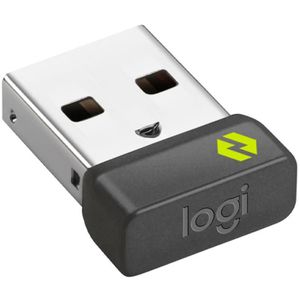
Logitech Bolt USB Funk-Empfänger SchwarzLogi Bolt USB-Empfänger Verwenden Sie den Logi Bolt USB-Empfänger, um eine sichere und leistungsstarke kabellose Verbindung zwischen Ihrer Maus, Tastatur oder einem Set aus beiden von Logi Bolt und Ihrem Computer herzustellen. Als Ersatz oder für die Verwendung mit mehreren Computern Ein praktischer Ersatz für den mit Ihrem kabellosen Logi Bolt Gerät gelieferten Empfänger. Stellen Sie eine starke und sichere kabellose Verbindung mit zwei verschiedenen Computern über Logi Bolt her. Nutzen Sie ihn zur Steuerung mehrerer Computer mit Ihrer Flow-fähigen Logi Bolt Maus. Dies sind nur einige der vielen guten Gründe für den Kauf eines Logi Bolt Empfängers. Einfaches Pairing Pairen Sie den Empfänger mit kabellosen Logi Bolt Mäusen und Tastaturen. Logitech Options erforderlich, zum Download verfügbar für Windows 10 oder höher, macOS 10.14 oder höher.. Besuchen Sie logitech.com/options, um Logitech Options herunterzuladen, und folgen Sie dann der schrittweisen Anleitung. Kabellos - zuverlässig und sicher Logi Bolt ist auf Sicherheit und hohe Leistung ausgelegt und bietet eine starke und sichere, nicht abbrechende Verbindung mit bis zu 10 m Reichweite. Die kabellose Reichweite ist von Betriebsumgebung und Computerkonfiguration abhängig., selbst in Umgebungen mit vielen kabellosen Verbindungen. Kompatibel mit: Windows, macOS, Linux. Die Grundfunktionen der kabellosen Logi Bolt Geräten werden ohne zusätzliche Treiber unter Chr12,20 €*Versand: 5,95 €Sichere Weiterleitung zum Anbieter
-
Logitech Logitech USB-Empfänger USB Logi Bolt, für 6 Bolt Tastaturen und Mäuse, Bluetooth 5.0Sichere Verbindung durch AES-128-CCM Verschlüsselung und ECDH-Authentifizierung Koppelung von bis zu 6 kompatiblen Geräten mit einem Empfänger Flexibler Wechsel zwischen den Geräten Für kabellose Mäuse und Tastaturen mit Logitech Logi Bolt-Technologie Bis 10 Meter Reichweite Merkmale: Übertragung: Bluetooth Geräteanzahl: 6 Geräte18,73 €*Versand: 4,15 €Sichere Weiterleitung zum Anbieter
-
Logitech Pico USB Unifying Receiver-1 Funk-Empfänger SchwarzEIN EMPFÄNGER - 6 GERÄTE Verbinden Sie bis zu 6 kompatible Tastaturen und Mäuse mit einem Computer über einen einzigen Unifying-Empfänger - keine Probleme mehr mit mehreren USB-Empfängern. WINZIGER USB-EMPFÄNGER, DEN SIE PERMANENT EINGESTECKT LASSEN KÖNNEN Logitechs kleinster Unifying-Empfänger. Er ist so winzig, dass Sie ihn problemlos dauerhaft in Ihrem Notebook eingesteckt lassen können, selbst wenn Sie es transportieren. HABEN SIE IHREN UNIFYING-EMPFÄNGER VERLOREN? Sie können diesen separaten USB-Unifying-Empfänger verwenden, um einen verloren gegangenen Empfänger zu ersetzen. Er ist kompatibel mit allen Logitech Unifying-Produkten (achten Sie auf das Unifying-Logo bei kompatiblen Produkten) ZUSÄTZLICHER EMPFÄNGER FÜR LOGITECH EASY-SWITCH-PRODUKTE Verwenden Sie einen extra Unifying-Empfänger, um eine Easy-Switch-Maus oder Tastatur - oder beides - mit einem zweiten Computer zu verbinden. Dadurch können Sie dann zum effizienten Erledigen mehrerer Aufgaben mit nur einem Tastendruck von einem Computer zum anderen wechseln. Dies ist auch eine großartige Ergänzung für Ihre Logitech Flow-Ausstattung. KABELLOSE LOGITECH ADVANCED 2,4-GHZ-TECHNOLOGIE Die kabellose Advanced 2,4-GHz-Technologie bietet eine zuverlässige kabellose Verbindung mit einer Reichweite bis zu 10 m, nahezu ohne Verzögerungen oder Ausfälle.9,89 €*Versand: 5,95 €Sichere Weiterleitung zum Anbieter
-
Warum hat die Logitech G513 zwei USB-Stecker?
Die Logitech G513 hat zwei USB-Stecker, weil sie eine zusätzliche Stromversorgung benötigt. Ein Stecker ist für die Datenübertragung und die Tastaturfunktionen, während der andere Stecker für die RGB-Beleuchtung und die USB-Durchschleifung verwendet wird. Dies ermöglicht es der Tastatur, mehr Leistung zu liefern und gleichzeitig eine hohe Funktionalität und Beleuchtung zu bieten. **
-
Ist die USB-Schnittstelle meiner Logitech-Maus defekt?
Es ist schwierig, diese Frage ohne weitere Informationen zu beantworten. Es könnte sein, dass die USB-Schnittstelle defekt ist, aber es könnte auch andere Gründe für das Problem geben, wie zum Beispiel ein Treiberproblem oder ein defektes Kabel. Es wäre am besten, weitere Tests durchzuführen, um die genaue Ursache des Problems festzustellen. **
-
In welchen USB-Port muss die Logitech G502 gesteckt werden: USB 2.0, USB Typ C, USB 3.0 oder USB 3.1?
Die Logitech G502 kann in jeden USB-Port gesteckt werden, der mit USB 2.0, USB 3.0 oder USB 3.1 kompatibel ist. Es ist jedoch wichtig zu beachten, dass die Leistung der Maus möglicherweise eingeschränkt ist, wenn sie in einen USB 2.0-Port anstelle eines USB 3.0- oder 3.1-Ports gesteckt wird. **
-
Was kann ich tun, wenn das Logitech G27 als Logitech Driving Force USB erkannt wird?
Wenn das Logitech G27 als Logitech Driving Force USB erkannt wird, kann dies darauf hindeuten, dass der Treiber nicht richtig installiert ist. Um das Problem zu beheben, sollten Sie den neuesten Treiber von der Logitech-Website herunterladen und installieren. Wenn das Problem weiterhin besteht, können Sie versuchen, das G27 über den Geräte-Manager zu deinstallieren und dann erneut anzuschließen, um den Treiber neu zu installieren. **
Ähnliche Suchbegriffe für Logitech-Logitech-USB-Empfänger-USB
-
Logitech Unifying + Audio Receiver, Ricevitore USB (Empfänger), Bluetooth Adapter, SchwarzMachen Sie USB-Anschlüsse frei. Der Logitech Unifying + Audio Receiver verbindet bis zu sechs andere kabellose Logitech Unifying-Produkte mit diesem einzigen USB-A-Empfänger. Sie müssen sich nicht mehr zwischen Headset, Maus oder anderen Peripheriegeräten entscheiden: Jetzt können Sie sie gleichzeitig verwenden. Verbinden Sie Ihren Zone Wireless Plus-Empfänger nahtlos mit der Desktop-App Logi Tune. Schliessen Sie den Empfänger an, laden Sie die App herunter, öffnen Sie sie und folgen Sie den Anweisungen, um alle Ihre zuvor verwendeten Peripheriegeräte anzuschliessen. Jeder Unifying + Audio-Empfänger kann mit bis zu sechs anderen kabellosen Logitech Unifying-Produkten verbunden werden.55,20 €*Versand: 0,00 €Sichere Weiterleitung zum Anbieter
-
Logitech USB Bolt receiverBluetooth-Adapter - extern, Eingänge/Ausgänge des Controllers: USB 2,0, Anschluss des Controllers an den PC über USB 2.0 Logitech USB Bolt ReceiverDenken Sie über eine drahtlose Verbindung nach? Der Logi Bolt USB-Receiver ist Ihr idealer Begleiter, um eine sichere und leistungsstarke Verbindung mit Ihrem Logi Bolt-Gerät9,90 €*Versand: 4,99 €Sichere Weiterleitung zum Anbieter
-
Wie verbinde ich das Logitech G933 Headset mit dem Empfänger über das USB-Datenkabel, um fortzufahren?
Um das Logitech G933 Headset mit dem Empfänger über das USB-Datenkabel zu verbinden, schließen Sie das eine Ende des Kabels an den USB-Anschluss des Empfängers an und das andere Ende an den USB-Anschluss Ihres Computers. Stellen Sie sicher, dass das Headset eingeschaltet ist und der Empfänger erkannt wird. Sobald die Verbindung hergestellt ist, können Sie das Headset verwenden. **
-
Kann man ein Logitech-Headset ohne USB-Stick verwenden?
Das hängt vom Modell des Logitech-Headsets ab. Einige Modelle können direkt über einen 3,5-mm-Klinkenstecker angeschlossen werden und benötigen keinen USB-Stick. Andere Modelle verwenden jedoch einen speziellen USB-Stick für die kabellose Verbindung und können nicht ohne diesen verwendet werden. Es ist wichtig, die Produktbeschreibung oder die Anleitung des Headsets zu überprüfen, um herauszufinden, ob ein USB-Stick erforderlich ist oder nicht. **
-
Was ist das Problem mit dem Logitech G430 USB?
Das Logitech G430 USB-Headset hat möglicherweise Probleme mit der Klangqualität, insbesondere mit dem Mikrofon. Einige Benutzer haben berichtet, dass das Mikrofon zu leise ist oder ein Rauschen aufweist. Es gibt auch Berichte über Verbindungsprobleme und Aussetzer des Headsets. **
-
Wie kann ich die Logitech MX Master mit USB betreiben?
Um die Logitech MX Master mit USB zu betreiben, schließen Sie das mitgelieferte USB-Kabel an den Computer und die Maus an. Stellen Sie sicher, dass der Computer die Treiber für die Maus erkennt und installiert. Sobald die Maus über USB verbunden ist, können Sie sie wie gewohnt verwenden. **
* Alle Preise verstehen sich inklusive der gesetzlichen Mehrwertsteuer und ggf. zuzüglich Versandkosten. Die Angebotsinformationen basieren auf den Angaben des jeweiligen Shops und werden über automatisierte Prozesse aktualisiert. Eine Aktualisierung in Echtzeit findet nicht statt, so dass es im Einzelfall zu Abweichungen kommen kann. ** Hinweis: Teile dieses Inhalts wurden von KI erstellt.